

CEWE Fotoworld — настольная программа для подготовки печатных фотопродуктов CEWE: фотокниг, календарей, настенного декора, открыток и фотоподарков. В разных странах программа называется по-разному: в англоязычной версии встречается CEWE Creator Software, в немецкой — CEWE Fotowelt Software, в материалах о сервисе печати — CEWE Photoworld. По сути это один редактор CEWE для создания макета, проверки страниц, сохранения проекта и последующей отправки готового заказа на печать. Программа работает на Windows, macOS и Linux; проект можно оформлять без постоянного подключения к интернету, а онлайн-доступ нужен для загрузки дополнительных элементов и оформления заказа.
Главное отличие CEWE Fotoworld от обычного графического редактора в том, что пользователь работает не с отдельной картинкой, а с будущим печатным изделием. Внутри программы выбираются формат, ориентация, бумага, обложка, количество страниц, стиль оформления, расположение снимков, текстовые блоки, рамки, фоны, декоративные элементы и дополнительные опции. Такой подход удобен для семейных альбомов, свадебных книг, тревелбуков, детских фотокниг, ежегодных календарей и подарков, где важен не только дизайн на экране, но и корректная подготовка к печати.
CEWE Fotoworld не заменяет полноценные редакторы вроде GIMP, Paint.NET, Fotor или Adobe Photoshop Lightroom. Предварительная ретушь, сложная цветокоррекция, удаление объектов и работа с RAW-файлами остаются задачами специализированных программ. CEWE решает другой практический вопрос: собрать обработанные фотографии в печатный продукт, настроить макет страниц и подготовить заказ без ручной верстки в профессиональной издательской системе.
Назначение и основные сценарии работы
CEWE Fotoworld рассчитана на пользователей, которым нужно не просто напечатать отдельные фотографии, а оформить завершённый продукт: альбом, книгу, календарь, настенное изображение или подарок с персональным дизайном. Программа особенно полезна, когда фотографий много, порядок снимков важен, а результат должен выглядеть как единый макет, а не набор случайно размещённых кадров.
Самый характерный сценарий — CEWE PHOTOBOOK. Пользователь выбирает размер, ориентацию, тип бумаги, тип обложки, количество страниц и способ оформления. Затем фотографии добавляются на развороты, группируются по событиям, дополняются подписями, декоративными элементами, фоном, рамками и масками. В отличие от простого альбома в папке на компьютере, фотокнига требует продуманной последовательности: обложка, первые развороты, крупные акценты, чередование общих планов и деталей, финальная страница.
Второй частый сценарий — фотокалендари. CEWE Fotoworld помогает собрать календарь из семейных, детских, свадебных, туристических или сезонных фотографий. При таком проекте важна не только картинка месяца, но и читаемость сетки дат, баланс между фотографией и календарным блоком, единый стиль на всех страницах. Фотокалендарь проще, чем большая фотокнига, но ошибки в нём заметны сразу: неправильный кадр на месяц, слишком тёмная фотография, неудачная обрезка или перегруженный фон портят весь продукт.
Третий сценарий — настенный декор и фотоподарки. CEWE Fotoworld подходит для подготовки холстов, постеров, открыток, кружек и других продуктов из ассортимента CEWE. Здесь редактор работает как конструктор: пользователь выбирает продукт, размещает изображение, проверяет область печати и добавляет текст или оформление. Для таких задач CEWE удобнее классического редактора изображений, потому что сразу показывает продуктовый контекст: пользователь видит не абстрактный файл, а будущий объект.
В программе особенно хорошо раскрываются задачи, где нужно совместить автоматизацию и ручной контроль:
быстро собрать фотокнигу через CEWE PHOTOBOOK Assistant, а затем исправить отдельные страницы вручную;
разложить большой набор снимков по разворотам и не начинать верстку с пустого листа;
добавить декоративные элементы из встроенных разделов Backgrounds, Clipart, Masks и Frames;
сохранить проект и вернуться к нему позже;
подготовить макет без подключения к интернету, если фотографии и нужные элементы уже доступны локально;
проверить фотокнигу перед заказом через предпросмотр.
Программа не ориентирована на свободную полиграфическую верстку с экспортом в универсальные типографские форматы. Она создана для продуктов CEWE, поэтому её сильная сторона — связка редактора, ассортимента печати, шаблонов и заказа в одной среде.
Как устроен рабочий процесс
Работа в CEWE Fotoworld строится вокруг выбора продукта. Пользователь начинает не с пустого холста, а с конкретного типа изделия: фотокнига, календарь, настенный декор, открытка или фотоподарок. Для фотокниги сразу задаются формат, ориентация, бумага и обложка. Ориентацию важно выбрать до начала оформления: после старта проекта изменить портретную ориентацию на альбомную в процессе дизайна нельзя.
После выбора базовых параметров есть два пути. Первый — CEWE PHOTOBOOK Assistant, который помогает отобрать фотографии, распределить их по страницам и создать первичный макет. Второй — ручная работа, когда пользователь сам перетаскивает изображения на страницы, меняет размеры, добавляет текст, фон, рамки, маски и клипарт. Для новичка Assistant сокращает подготовительный этап, а для более требовательного пользователя ручной режим даёт контроль над каждым разворотом.
Рабочий процесс выглядит так:
выбирается продукт;
задаются базовые параметры;
добавляются фотографии;
включается Assistant или открывается ручной редактор;
снимки распределяются по страницам;
настраиваются фон, текст, рамки, маски, декоративные элементы;
проверяются развороты, обложка, корешок и качество изображений;
проект сохраняется;
готовый макет отправляется в корзину для заказа.
У CEWE Fotoworld есть важная особенность: программа не заставляет завершать проект за один сеанс. Фотокнига на 80–120 страниц может собираться несколько вечеров: сначала выбираются фотографии, затем формируется структура, после этого редактируются развороты, подбираются подписи, проверяется обложка. Для семейных и архивных проектов такой режим удобнее, чем полностью браузерный редактор, где пользователь чаще воспринимает работу как разовую сессию.
Интерфейс CEWE Fotoworld
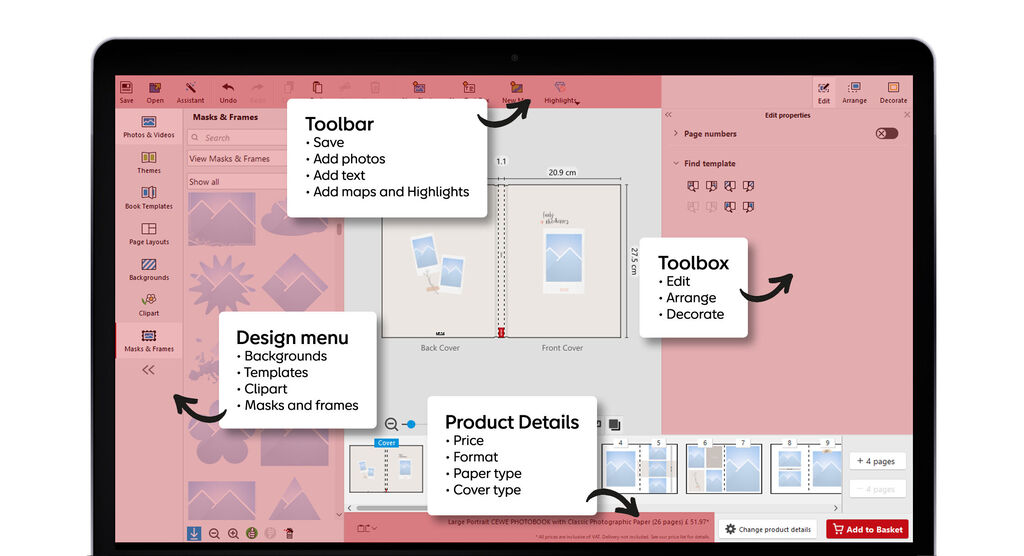
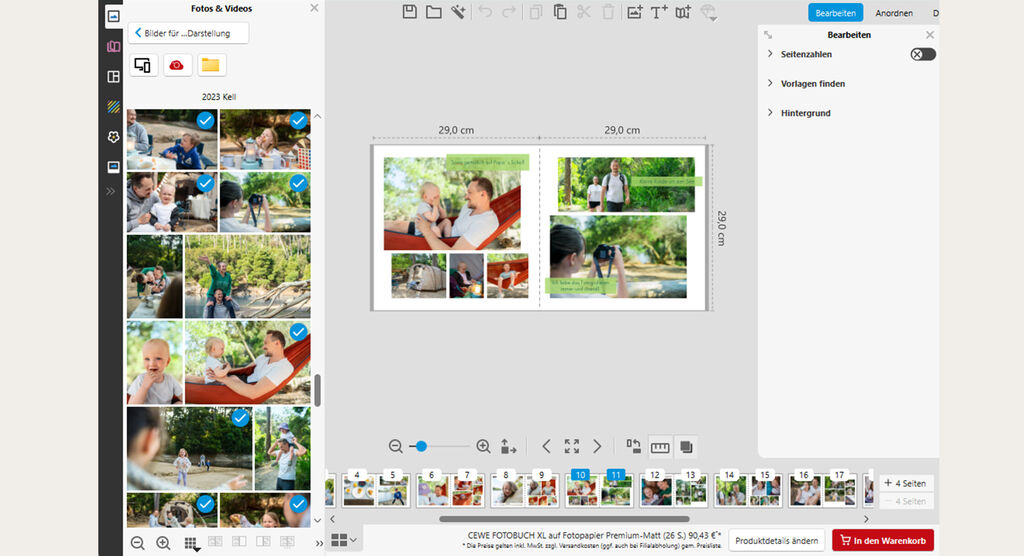
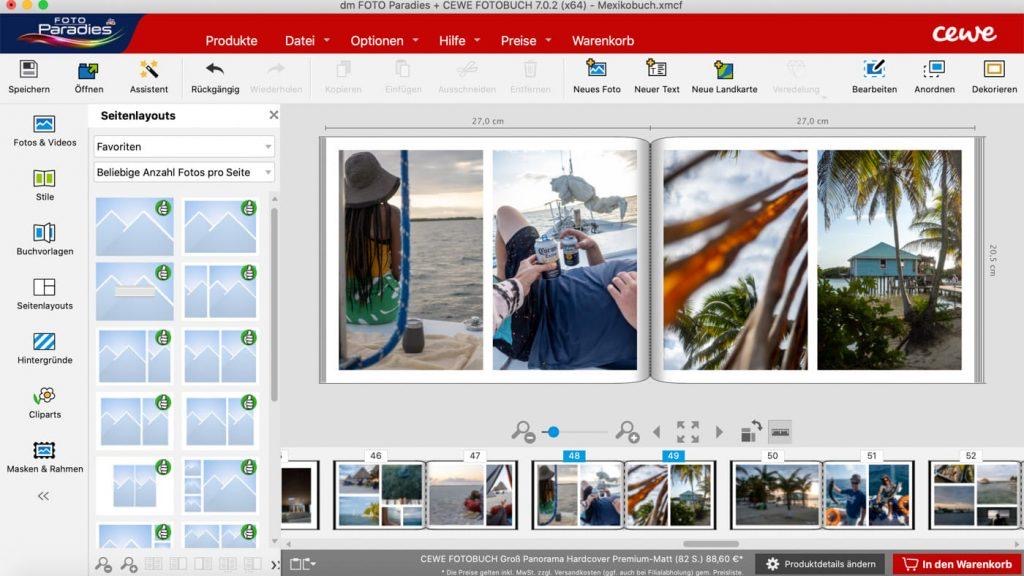
Интерфейс CEWE Fotoworld похож на редактор макетов: по центру находится рабочая область с текущей страницей или разворотом, снизу — миниатюры страниц, слева — разделы с фотографиями и элементами оформления, сверху — панель команд. В англоязычной версии используются названия Photos & Videos, Templates, Themes, Backgrounds, Clipart, Masks и Frames; в немецкой версии встречается Fotos und Videos, а команды размещения и выравнивания находятся в блоках, связанных с Anordnen и инструментами помощи при выравнивании.
Центральная область показывает будущую страницу или разворот в масштабе. Здесь пользователь видит границы страницы, линию сгиба, элементы обложки, изображения, текстовые блоки, декоративные элементы и пустые области. При работе с фотокнигой нижняя лента страниц помогает быстро перейти к нужному развороту, переместить страницу, проверить последовательность и увидеть, где макет уже заполнен, а где остались пустые заготовки.
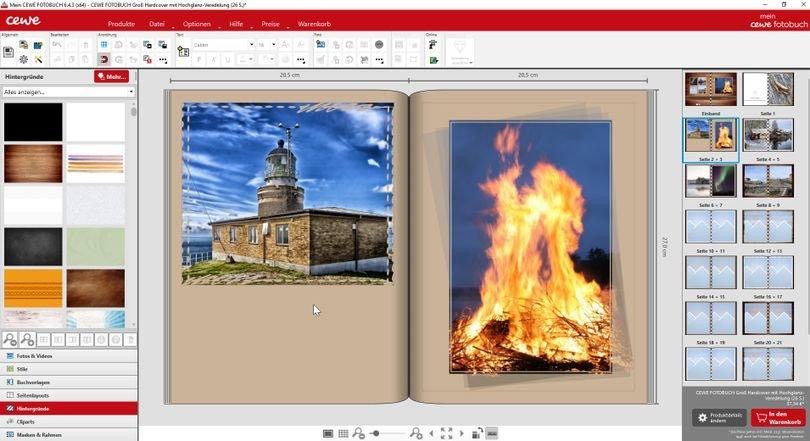
Левая часть интерфейса выполняет роль библиотеки. В разделе Photos & Videos выбираются папки с фотографиями, изображения из подключённых источников и материалы проекта. В соседних разделах находятся фоны, стили, шаблоны, маски, рамки и клипарт. Если встроенного набора не хватает, в панели элементов доступна кнопка More, через которую открываются дополнительные наборы дизайна.
Верхняя панель меняется в зависимости от выбранного объекта. Когда выделена фотография, доступны команды поворота, кадрирования, размещения, выравнивания и работы со слоями. При выделении текста появляются инструменты шрифта, размера, цвета и интервалов. Если выбран декоративный элемент, редактор позволяет менять расположение, размер и порядок наложения. Такой контекстный принцип снижает перегрузку интерфейса: программа показывает нужные инструменты в момент работы с конкретным объектом.
В проектах с большим количеством фотографий особенно важны инструменты размещения. В CEWE Fotoworld можно включить сетку, магнитные направляющие, выравнивание объектов и управление слоями. Сетка помогает выдерживать одинаковые отступы, магнитные направляющие показывают момент совпадения краёв с соседними объектами, а команды слоёв позволяют отправить фотографию назад или вывести декоративный элемент поверх снимка.
Импорт фотографий и подготовка материалов
CEWE Fotoworld работает с фотографиями с компьютера, внешних носителей и CEWE myPhotos. В редакторе снимки добавляются через раздел Photos & Videos: пользователь выбирает папку, видит изображения в панели и перетаскивает нужные кадры на страницу. Такой способ удобен при работе с уже отсортированным архивом: например, когда фотографии заранее разложены по папкам Обложка, День 1, Свадьба, Путешествие, Дети, Финальный разворот.
Перед началом проекта полезно привести фотоархив в порядок. CEWE Fotoworld помогает разместить снимки в макете, но не должна становиться единственным местом отбора. Для большой фотокниги лучше заранее удалить дубли, смазанные кадры, случайные скриншоты, технические снимки и файлы с низким разрешением. Для просмотра и сортировки большого архива можно использовать XnView, XnView MP, FastStone Image Viewer или IrfanView. Эти программы удобны именно на подготовительном этапе: они помогают быстро просмотреть сотни кадров, сравнить похожие снимки и выбрать лучшие фотографии до переноса в CEWE.
Для фотокниги важен не только набор снимков, но и логика их последовательности. CEWE Fotoworld позволяет размещать фотографии вручную, однако сильный результат получается, когда пользователь заранее понимает структуру:
обложка — один сильный кадр или лаконичный коллаж;
первые страницы — вводный разворот с темой события;
основная часть — последовательность по датам, местам или сюжетам;
акцентные развороты — крупные фотографии на всю страницу или весь разворот;
финал — спокойный завершающий кадр, подпись, дата, карта маршрута или короткое послесловие.
Если снимки уже обработаны в отдельном редакторе, в CEWE нужно внимательно проверить автоматическую коррекцию изображений. Для фотографий, которые прошли ручную цветокоррекцию, дополнительная автоматическая обработка может изменить яркость и насыщенность. Это не ошибка программы, а следствие того, что CEWE ориентирована на печатный результат и предлагает улучшение изображения для типичных пользовательских снимков.
CEWE PHOTOBOOK Assistant
CEWE PHOTOBOOK Assistant — встроенный помощник для автоматической подготовки фотокниги. Он подходит для пользователей, которым нужно быстро получить рабочий макет без ручной раскладки каждой страницы. Assistant помогает выбрать фотографии, распределить их по книге и создать стартовую композицию, которую затем можно редактировать вручную.
Assistant особенно полезен в трёх ситуациях. Первая — у пользователя много фотографий и нет готовой структуры. Вторая — фотокнига нужна быстро, а ручная верстка каждого разворота занимает слишком много времени. Третья — пользователь впервые работает с программой для фотокниг и не знает, как равномерно распределить снимки по страницам.
В Assistant важны не только алгоритмы, но и последующая ручная доработка. Автоматический макет редко становится окончательным без изменений: где-то нужно заменить кадр, где-то увеличить главный снимок, где-то убрать лишний декор, где-то перенести подпись. CEWE Fotoworld удобна тем, что Assistant не закрывает доступ к редактору. После генерации пользователь получает не запечатанный результат, а редактируемую фотокнигу.
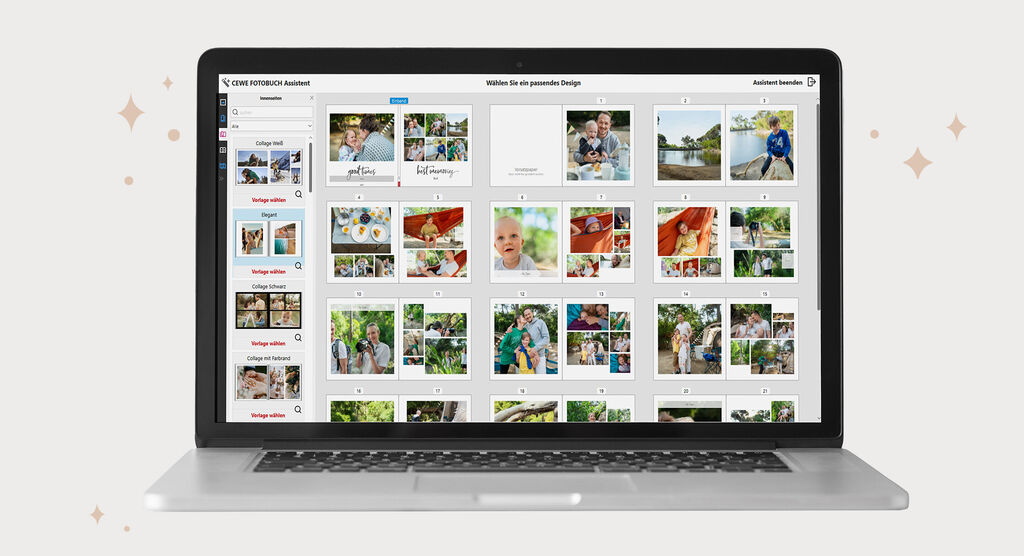
Assistant хорошо работает как черновик для семейных книг, отпускных альбомов и детских фотокниг. Он избавляет от пустого старта: программа предлагает готовую раскладку, а пользователь принимает решения на уровне вкуса и смысла — какие снимки оставить, где добавить текст, какой разворот сделать главным, какие фотографии объединить, а какие вынести отдельно.
Для сложных проектов Assistant лучше использовать осторожно. Например, свадебная книга, портфолио фотографа или юбилейный альбом требуют точного ритма, осознанных пауз и контроля над каждым изображением. В таких случаях Assistant помогает на этапе отбора, но финальную композицию лучше проверять вручную.
Smart Layouts и автоматическое размещение снимков
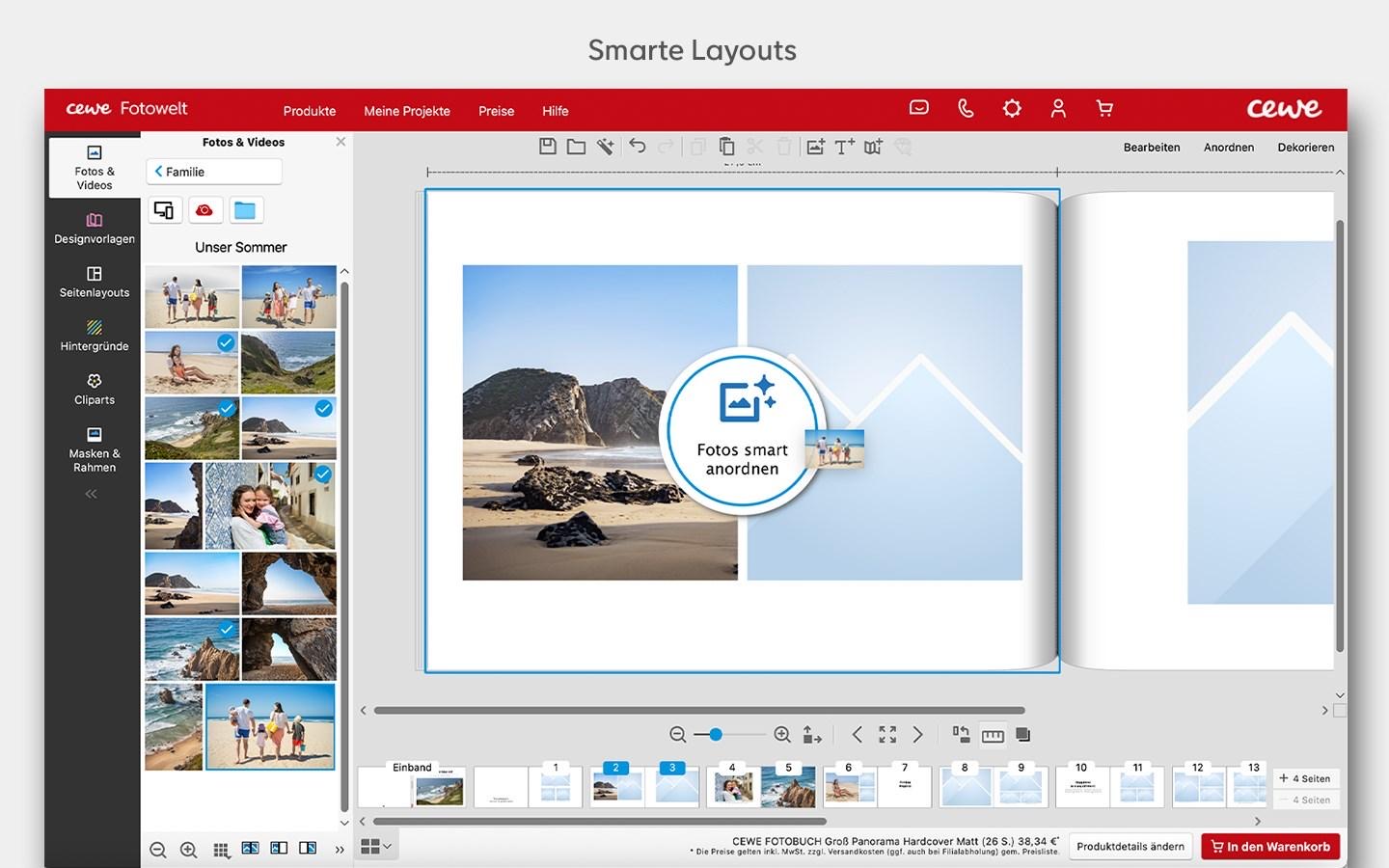
Smart Layouts в CEWE Fotoworld помогают быстро разложить несколько фотографий на странице. Пользователь переносит выбранные снимки на страницу, а программа формирует вариант размещения. Для переключения между вариантами используется клавиша пробела: это позволяет быстро посмотреть альтернативные композиции без ручного перетаскивания каждого кадра.
Smart Layouts удобны для разворотов, где нужно разместить серию кадров: прогулка, церемония, путешествие, детский праздник, спортивное событие, школьный выпускной. Вместо того чтобы вручную подбирать размер каждого блока, пользователь получает несколько вариантов сетки и выбирает наиболее подходящий. После этого макет можно корректировать: увеличить главный кадр, заменить второстепенные снимки, добавить подпись, поставить фон или убрать лишний декоративный элемент.
Сильная сторона Smart Layouts — скорость первичной композиции. Ограничение — алгоритм не знает смысловую важность каждого кадра так же точно, как автор книги. Например, программа может поставить эмоционально главный снимок маленьким, а технически удачный, но менее важный кадр — крупным. Поэтому Smart Layouts стоит воспринимать как инструмент ускорения, а не как окончательное дизайнерское решение.
Для аккуратной фотокниги полезно сочетать Smart Layouts с ручной проверкой:
на каждом развороте должен быть визуальный центр;
похожие фотографии лучше не ставить рядом без причины;
крупные портреты не стоит обрезать по лицам и рукам;
групповые снимки требуют больше пространства, чем детальные кадры;
текст должен читаться на фоне и не конфликтовать с изображением;
декоративные элементы не должны перекрывать важные части фотографии.
Ручное оформление фотокниги
Ручной режим — самый важный для тех, кто хочет контролировать внешний вид CEWE PHOTOBOOK. Пользователь сам размещает фотографии, меняет размеры, добавляет текст, выбирает фон, применяет рамки, маски, клипарт и выстраивает композицию разворотов. Такой режим требует больше времени, но позволяет сделать книгу не шаблонной, а связанной с конкретной историей.
В ручном режиме снимок переносится из панели Photos & Videos на страницу. После размещения фотографию можно масштабировать, кадрировать, повернуть, выровнять относительно других объектов и переместить на передний или задний план. Если включены сетка и магнитные направляющие, программа помогает выдерживать одинаковые расстояния между элементами. В немецкоязычных материалах CEWE такие инструменты описаны в разделе размещения через Anordnen, Hilfsraster, Magnet и команды выравнивания объектов.
Ручное оформление особенно важно для обложки. Обложка работает как вход в фотокнигу: она задаёт настроение, объясняет тему и должна выглядеть аккуратно даже без просмотра внутренних страниц. В CEWE можно размещать фотографии и текст на обложке, учитывать корешок, выбирать оформление и добавлять специальные акценты вроде Silver, Gold, Rose Gold или Gloss Highlights для поддерживаемых вариантов. При создании hardcover-книги доступна широкая свобода оформления обложки.
Для разворотов удобно использовать разные типы страниц:
| Тип страницы | Когда использовать | Что проверить |
|---|---|---|
| Один крупный кадр | Главный момент события, пейзаж, портрет, финальный разворот | Обрезку по краям, резкость, зону сгиба |
| Коллаж из 3–5 снимков | Серия кадров с одного события | Единые отступы, главный снимок, отсутствие дублей |
| Страница с текстом и фото | Свадебные подписи, семейные истории, маршрут путешествия | Читаемость шрифта, контраст, длину текста |
| Панорамный разворот | Пейзаж, город, групповое фото, длинная сцена | Попадание важной детали в сгиб, качество исходника |
| Минималистичный разворот | Пауза между насыщенными блоками | Достаточно ли пространства, не выглядит ли страница пустой |
Ручной режим позволяет строить ритм книги. Хорошая фотокнига не должна состоять только из плотных коллажей или только из одиночных кадров. Сильнее работает чередование: крупный кадр, серия деталей, страница с подписью, спокойный разворот, снова насыщенная сцена. CEWE Fotoworld даёт для этого достаточно инструментов, но смысловую структуру определяет пользователь.
Фоны, шаблоны, рамки, маски и Clipart
В редакторе CEWE отдельные разделы посвящены визуальному оформлению: Backgrounds, Templates, Clipart, Masks и Frames. Они находятся в меню редактора и организованы по темам или случаям. Если встроенного набора недостаточно, дополнительные элементы открываются через кнопку More в панели редактора.
Backgrounds отвечают за фон страницы. Фон может быть однотонным, текстурным, тематическим или декоративным. В фотокнигах лучше использовать фон как поддержку фотографии, а не как самостоятельный объект. Насыщенный фон уместен для детских книг, праздничных страниц, открыток и подарочных проектов, но в тревелбуках, свадебных альбомах и семейных архивах слишком яркая подложка часто отвлекает от снимков.
Templates и стили помогают быстро получить целостное оформление. Шаблон задаёт расположение фотографий, текстовых зон и декоративных элементов. Он полезен, когда нужна единая визуальная логика: например, весь альбом о путешествии, книга первого года ребёнка или свадебный альбом в мягкой цветовой гамме. В CEWE Creator Software 7.3 шаблоны были связаны с подбором композиций, где фотографии сочетаются с Masks, Frames и Clipart, а также появились фоновые предложения, подобранные к цветам фотографий на страницах.
Clipart — декоративные небольшие элементы: значки, наклейки, символы, рамочные детали и иллюстрации. Их лучше использовать точечно. Один значок самолёта на странице о перелёте работает лучше, чем пять случайных наклеек на каждом развороте. В семейной фотокниге клипарт помогает отметить дату, событие или настроение, но избыток украшений быстро делает макет любительским.
Masks меняют форму видимой области фотографии. Маска может сделать снимок кругом, фигурным блоком или декоративным фрагментом. Такие элементы уместны в детских, праздничных и подарочных проектах. В строгих фотокнигах маски лучше применять редко: прямоугольные фотографии легче воспринимаются, особенно если в книге много кадров.
Frames добавляют рамки к снимкам. Рамка помогает отделить фотографию от фона, особенно если фон и изображение близки по тону. На белом или светлом фоне тонкая рамка делает снимок аккуратнее. На насыщенных страницах рамки помогают объединить разные фотографии в один стиль.
Текстовые блоки, подписи и обложка
Текст в CEWE Fotoworld — не второстепенная деталь. Подписи помогают превратить набор снимков в историю: указать место, дату, имя, событие, маршрут, короткую цитату или семейную заметку. При этом текст должен быть дозированным. Большие абзацы в фотокниге быстро утомляют, особенно если они стоят на каждой странице.
В редакторе текстовый блок размещается на странице и редактируется как отдельный объект. Для него настраиваются шрифт, размер, цвет, выравнивание и интервалы. В развитии CEWE Creator Software отдельно появлялась настройка character spacing в текстовом блоке, что важно для обложек, заголовков и аккуратных коротких подписей.
Подписи лучше делить по назначению:
заголовок раздела — крупный текст на вводной странице;
короткая подпись — дата, место, имя, событие;
исторический комментарий — 2–4 строки о важном моменте;
декоративный текст — слово или фраза как элемент дизайна;
текст на корешке — название книги, год или событие.
Обложка требует отдельной проверки. На ней легко допустить ошибки, которые потом нельзя исправить после печати: слишком мелкий шрифт, текст у края, неудачная обрезка лица, лишний декоративный элемент, забытая подпись на корешке. Перед заказом нужно открыть предпросмотр и отдельно посмотреть переднюю сторону, заднюю сторону и корешок.
Для обложки хорошо работают три подхода:
| Подход | Описание | Подходит для |
|---|---|---|
| Один крупный кадр | На обложке размещается главный снимок без перегруза | Свадьба, путешествие, семейный альбом |
| Минималистичный коллаж | Несколько снимков с одинаковыми отступами | Годовая фотокнига, детский альбом |
| Фото + крупный заголовок | Изображение дополняется названием события | Юбилей, выпускной, подарок |
Если фотография заранее обработана в Adobe Photoshop Lightroom, GIMP или другом редакторе, в CEWE лучше не перегружать её дополнительными декоративными эффектами. Для печатного продукта часто выигрывает простая композиция: хороший снимок, чистый фон, аккуратная подпись и достаточные поля.
Видео, QR-коды и карты
CEWE Fotoworld поддерживает не только статичные фотографии. В CEWE PHOTOBOOK можно добавлять видео: программа формирует видеополосу и QR-код, по которому ролик открывается после печати книги. Для семейных и свадебных проектов это полезная функция: в печатной книге остаётся фотографическая история, а QR-код связывает её с коротким видеофрагментом.
Видео через QR-код уместно использовать точечно. Один-два ролика в большой книге выглядят как осмысленное дополнение, а большое количество QR-кодов превращает печатный продукт в перегруженный гибрид. Лучше выбирать короткие видео, которые действительно добавляют смысл: первый танец, фрагмент путешествия, поздравление, детский момент, обзор места.
Для тревелбуков полезна функция карты. В материалах CEWE для Creator Software описано добавление карты через кнопку map в правой верхней части интерфейса. Карта помогает показать маршрут, город, страну или конкретное место события. Она хорошо работает на вводном развороте путешествия или в конце раздела, где нужно связать фотографии с географией поездки.
Карты и QR-коды требуют особой проверки в предпросмотре. QR-код должен быть достаточно крупным и не должен попадать в сгиб. Карта должна читаться после печати: мелкие подписи, тонкие линии и перегруженные фоны могут потеряться на странице. Если разворот посвящён путешествию, карту лучше сочетать с 1–3 фотографиями, а не заполнять рядом плотный коллаж.
Панорамная страница
Панорамная страница — один из самых заметных инструментов CEWE PHOTOBOOK для больших пейзажей, городских видов, групповых сцен и широких композиций. В CEWE Creator Software панорамная страница добавляется через кнопку + panorama. Для неё заявлена ширина более 110 см в разложенном виде, а в CEWE PHOTOBOOK можно добавить одну такую страницу.
Панорамный формат не стоит использовать ради самого эффекта. Он раскрывается, когда исходная фотография действительно широкая и детальная: горный пейзаж, береговая линия, городской горизонт, интерьер большого зала, групповое фото, длинная улица, вид с обзорной площадки. Обычный портрет или вертикальный кадр на панорамной странице выглядит растянутым и теряет смысл.
Перед добавлением панорамы нужно проверить:
хватает ли разрешения исходного файла;
не попадает ли важный объект в линию сгиба;
не слишком ли тёмная фотография для большого печатного формата;
сохраняется ли композиция при широком развороте;
не лучше ли разделить сцену на два обычных разворота.
Панорамную страницу удобно делать кульминацией книги. Например, в тревелбуке она может стоять после серии снимков маршрута, а в свадебной книге — после церемонии или в блоке с общим групповым кадром. Такой приём работает сильнее, когда панорама одна и вокруг неё есть визуальная пауза.
Автоматическая коррекция изображений
В CEWE используется Automatic Image Correction / AIC. Эта функция применяется в процессе печати и усиливает изображение, включая цветовую составляющую. Состояние AIC проверяется через контекстное меню фотографии: зелёная галочка означает, что коррекция включена, красный крест — что она отключена.
Автоматическая коррекция полезна для типичных любительских снимков: слегка тусклых, недостаточно контрастных, снятых при смешанном свете или полученных с телефона без дополнительной обработки. Она помогает сделать печатный результат выразительнее. Но для заранее обработанных фотографий AIC нужно проверять особенно внимательно. Если кадры уже скорректированы по цвету, контрасту и яркости, дополнительное улучшение может изменить авторскую обработку.
Практичный подход такой:
| Тип фотографии | Как поступить с AIC |
|---|---|
| Обычные снимки с телефона без обработки | Оставить включённой и проверить предпросмотр |
| Фото после ручной цветокоррекции | Проверить состояние и отключить при необходимости |
| Чёрно-белые кадры | Проверить, не меняется ли тональность |
| Свадебные серии в едином стиле | Настраивать одинаково для всей серии |
| Старые сканы и архивные фото | Проверять отдельно: автоматическое усиление может подчеркнуть дефекты |
CEWE Fotoworld не отменяет базовую подготовку фотографий. Если кадр сильно смазан, имеет низкое разрешение, пересвечен или слишком тёмный, автоматическая коррекция не превратит его в качественный печатный материал. Такие изображения лучше заменить заранее или обработать в отдельной программе.
Сохранение проекта и формат .mcfx
CEWE Creator Software поддерживает сохранение проекта. В развитии программы появился формат .mcfx, который объединяет фотографии, текст и другую информацию проекта в одном файле. Это удобно, когда проект нужно перенести, сохранить как единый файл или вернуться к нему позже без ручного поиска всех связанных материалов.
Сохранение важно для больших фотокниг. Проект на десятки страниц состоит не только из изображений, но и из структуры: порядок страниц, выбранный формат, оформление обложки, подписи, декоративные элементы, фон, настройки фотографий, расположение объектов. Потеря проекта означает не просто потерю одного файла, а необходимость заново собирать всю книгу.
Для надёжной работы с CEWE Fotoworld стоит придерживаться простых правил:
хранить исходные фотографии в отдельной папке проекта;
не переименовывать и не перемещать папки с фотографиями во время работы;
сохранять проект после каждого крупного блока;
делать резервную копию перед финальной правкой;
проверять проект на другом устройстве только с учётом совместимости версии программы и файлов.
Формат .mcfx удобен как контейнер, но он не заменяет отдельный фотоархив. Исходники всё равно лучше сохранять отдельно: в локальной папке, на внешнем диске или в облачном хранилище.
Пошаговая инструкция: как создать фотокнигу в CEWE Fotoworld
Шаг 1. Выбрать тип фотокниги и базовые параметры
Работа начинается с выбора CEWE PHOTOBOOK. Пользователь задаёт формат, ориентацию, бумагу и тип обложки. На этом этапе важно не торопиться: ориентация фиксирует общую логику книги, а бумага и обложка влияют на восприятие фотографий. Для пейзажей, городских видов и путешествий часто удобнее альбомная ориентация; для портретов, семейных историй и книг с текстом хорошо подходит портретный формат; квадратный формат универсален для смешанного набора снимков. После выбора ориентации изменить её в процессе оформления нельзя.
Шаг 2. Подготовить фотографии
Перед импортом лучше отобрать снимки за пределами CEWE Fotoworld. Для книги на 40–60 страниц не нужно переносить в редактор тысячи кадров. Достаточно собрать рабочую папку с лучшими фотографиями и разделить её по сюжетам. Если снимки требуют серьёзной обработки, сначала стоит использовать редактор изображений: например, GIMP, Paint.NET, Fotor или Adobe Photoshop Lightroom.
Шаг 3. Добавить фотографии в Photos & Videos
В разделе Photos & Videos выбирается папка с фотографиями. Снимки отображаются в панели, откуда их можно перетаскивать на страницу. Если проект строится вручную, лучше сначала разложить фотографии по разделам книги: обложка, вводный разворот, основные события, финал. Если используется Assistant, фотографии передаются помощнику для автоматического распределения.
Шаг 4. Выбрать Assistant или ручной режим
Для быстрой книги удобен CEWE PHOTOBOOK Assistant. Он помогает выбрать и распределить фотографии, после чего создаёт стартовую версию книги. Для точного дизайна лучше работать вручную или использовать Assistant только как черновик. Такой вариант особенно хорош для новичков: программа создаёт основу, а пользователь постепенно учится редактировать развороты.
Шаг 5. Настроить развороты
После автоматической раскладки или ручного размещения нужно пройти книгу постранично. На каждом развороте проверяются три вещи: главный кадр, равновесие композиции и читаемость текста. Если все фотографии одинакового размера, страница выглядит монотонно. Если главный кадр слишком маленький, теряется смысл разворота. Если декоративных элементов слишком много, фотографии уходят на второй план.
Для аккуратного размещения включаются сетка и магнитные направляющие. В инструментах Anordnen доступны команды выравнивания, распределения и управления слоями. Они помогают сделать ровные отступы и выстроить изображения по одной линии.
Шаг 6. Добавить текст
Текст лучше добавлять после размещения фотографий. Сначала формируется композиция, затем появляются подписи. Такой порядок снижает риск, что текст будет перекрывать важные части снимка. Для длинной книги полезно заранее выбрать единый стиль: один шрифт для заголовков, один для подписей, один размер для дат и мест.
Шаг 7. Настроить фон и декоративные элементы
Фоны, рамки, маски и Clipart добавляются после основных фотографий. Если начать с декора, легко перегрузить страницу. CEWE Fotoworld предлагает встроенные разделы с Backgrounds, book templates, Clipart, Masks и Frames, а дополнительные элементы открываются через More.
Шаг 8. Проверить качество изображений
На финальном этапе нужно просмотреть всю книгу в масштабе, близком к реальному. Особое внимание — снимкам на всю страницу, панорамам, обложке и разворотам с маленькими деталями. Низкое качество изображения сильнее всего заметно на крупных кадрах. Если предупреждение о качестве появляется на важной странице, лучше заменить фотографию, уменьшить её размер или выбрать другой кадр.
Шаг 9. Проверить обложку и корешок
Обложка проверяется отдельно от внутренних страниц. Нужно убедиться, что текст не расположен слишком близко к краям, главный объект не обрезан, корешок заполнен правильно, а задняя сторона не содержит случайных элементов. Для подарочной книги это особенно важно: пользователь видит обложку первой.
Шаг 10. Открыть предпросмотр
Перед заказом используется предпросмотр. Он нужен не для беглого просмотра, а для редакторской проверки. Лучше пройти книгу дважды: сначала как читатель — по истории и эмоции, затем как корректор — по текстам, обрезкам, отступам, повторяющимся фотографиям и техническим предупреждениям.
Частые ошибки при работе с CEWE Fotoworld
Самая распространённая ошибка — начинать с декора, а не со структуры. Фоны, маски и Clipart кажутся быстрым способом сделать книгу красивее, но без сильных фотографий и понятного ритма они не спасают макет. Сначала нужно отобрать снимки, определить порядок, выделить главные развороты, а уже затем добавлять оформление.
Вторая ошибка — использовать слишком много похожих кадров. В цифровом архиве часто остаются серии из десяти почти одинаковых фотографий. В фотокниге такие повторы выглядят слабее, чем один удачный снимок. Если кадры отличаются минимально, лучше выбрать самый резкий и выразительный.
Третья ошибка — игнорировать линию сгиба. На разворотах нельзя размещать важные лица, текст, QR-коды и мелкие детали прямо в центре. Особенно это касается панорамных кадров и больших групповых фотографий. Если композиция требует размещения через весь разворот, центральная зона должна быть визуально безопасной.
Четвёртая ошибка — не проверять автоматическую коррекцию. AIC может улучшить обычные пользовательские фотографии, но заранее обработанные снимки требуют отдельного контроля. Для серии в едином стиле важно, чтобы коррекция была настроена одинаково.
Пятая ошибка — слишком мелкий текст. На экране подпись может выглядеть читаемой, но после печати мелкий шрифт, низкий контраст и декоративный фон ухудшают восприятие. Для фотокниги лучше использовать короткие подписи и избегать длинных абзацев на пёстрых изображениях.
Шестая ошибка — забытый корешок. В hardcover-книгах корешок виден на полке и в подарочном виде. Если он пустой или содержит случайный текст, готовая книга выглядит менее аккуратно.
Седьмая ошибка — попытка сделать из CEWE Fotoworld универсальный графический редактор. Программа хорошо собирает печатные продукты, но для сложной ретуши, восстановления старых фотографий, удаления объектов и точной обработки лучше использовать отдельные инструменты. Для восстановления повреждённых снимков можно предварительно рассмотреть Феникс, ФотоДоктор или другие профильные решения, а затем уже переносить готовые изображения в CEWE.
Системные требования
CEWE Fotoworld работает на Windows, macOS и Linux. Для Windows требуется Windows 10 или выше, процессор 1.4 GHz, 2 GB RAM, минимум 5 GB свободного места и экран 1280 × 1024. Для Mac требуется macOS 10.15 или выше при тех же требованиях к процессору, памяти, свободному месту и разрешению экрана. Для Linux перечислены Ubuntu/Kubuntu 16.04 + 17.04, Debian 9, Mint 18, openSUSE 42.2 + 42.3; аппаратные требования такие же: 1.4 GHz, 2 GB RAM, минимум 5 GB свободного места и 1280 × 1024.
| Платформа | Операционная система | Процессор | Оперативная память | Свободное место | Минимальное разрешение экрана |
|---|---|---|---|---|---|
| Windows | Windows 10 или выше | 1.4 GHz | 2 GB RAM | 5 GB | 1280 × 1024 |
| Mac | macOS 10.15 или выше | 1.4 GHz | 2 GB RAM | 5 GB | 1280 × 1024 |
| Linux | Ubuntu/Kubuntu 16.04 + 17.04, Debian 9, Mint 18, openSUSE 42.2 + 42.3 | 1.4 GHz | 2 GB RAM | 5 GB | 1280 × 1024 |
Минимальные требования подходят для запуска редактора, но комфорт при работе с большой фотокнигой зависит от размера исходных фотографий, количества страниц и производительности накопителя. Если проект содержит сотни изображений, панорамные страницы и большое количество декоративных элементов, программа будет удобнее на компьютере с большим объёмом памяти и быстрым SSD. Это особенно заметно при переключении между разворотами, открытии предпросмотра и работе с крупными фотографиями.
Отзывы пользователей и профильных журналов
Отзывы о CEWE чаще делятся на две группы: впечатления от программы и впечатления от готовой печати. Для обзора CEWE Fotoworld важны оба аспекта, потому что редактор не существует отдельно от конечного продукта. Пользователь оценивает не только то, как удобно разместить фотографии, но и то, насколько результат соответствует макету после печати.
Digital Camera World в обзоре CEWE Photoworld отметил точную цветопередачу, резкую печать и общее качество фотокниги, но также указал, что отпечатки могут получаться немного тёмными. Для пользователя программы это практический сигнал: перед заказом нужно внимательно проверять яркость снимков, особенно если фотографии сняты в помещении, вечером или уже обработаны в тёмной тональности.
TechRadar в обзоре CEWE photo book оценил простоту редактора, количество шаблонов, качество печати и стоимость. Отдельно отмечено, что настольное приложение даёт больше возможностей, чем веб-редактор, включая дополнительные инструменты дизайна и размеры изображения; при этом проект, созданный в веб-версии, нельзя свободно продолжить в настольной программе. В таблице оценки TechRadar поставил 4/5 за простоту, 4/5 за инструменты редактирования, 4.5/5 за качество печати и 4.5/5 за ценность.
Macwelt рассматривал CEWE среди сервисов фотокниг и описывал общий принцип таких программ: пользователь размещает фотографии в виртуальной книге, добавляет рамки, фоны, тексты и Clipart, а затем передаёт готовый макет на печать. В тестовом поле Macwelt использовались автоматическое размещение 70 высококачественных фотографий на 26 страницах, оценивались функциональность редактора, удобство, качество печати и обработка готовой книги.
Heise Download в сравнении фотокнижных сервисов включал CEWE наряду с Saal Digital, Smartphoto, dm Fotoparadies, Aldi, Pixum, Fujifilm и WhiteWall. В таблице для CEWE указаны CEWE FOTOBUCH Groß Panorama Hardcover Matt, цифровая печать, варианты layflat или классической переплётной схемы, диапазон страниц 26–202, оценка печати 4.5/5, обработка 4.5/5, software 4/5 и качество шаблонов 5/5.
Пользовательские мнения в сети обычно сходятся в нескольких пунктах. CEWE Fotoworld ценят за понятный путь от выбора продукта до готовой книги, большое количество шаблонов, Assistant, ручную доработку страниц и качество печатного результата. Критика чаще касается того, что программа привязана к продуктам CEWE, требует установки, имеет региональные различия в названиях и интерфейсе, а перед печатью всё равно нужно вручную проверять яркость, обрезку и текст. Для программы такого типа это ожидаемые компромиссы: чем сильнее редактор связан с печатным сервисом, тем удобнее заказ, но тем меньше универсальности вне этой экосистемы.
Сравнение с аналогами
CEWE Fotoworld корректнее сравнивать не с Photoshop и не с универсальными редакторами, а с программами и сервисами для создания фотокниг и фотопродуктов. Ближайшие аналоги — Saal Design Software, ifolor Designer, Bob Designer и Mixbook. Они решают похожую задачу, но делают акцент на разных сценариях: настольный редактор, онлайн-дизайн, мобильная работа, премиальная печать или быстрый подарок.
| Программа | Платформы и формат работы | Основной сценарий | Сильная сторона | Ограничение |
|---|---|---|---|---|
| CEWE Fotoworld / CEWE Creator Software | Windows, macOS, Linux; настольный редактор | CEWE PHOTOBOOK, календари, настенный декор, фотоподарки | Assistant, Smart Layouts, карты, видео через QR, .mcfx, фоны, Clipart, Masks, Frames | Привязка к экосистеме CEWE |
| Saal Design Software | Windows и macOS; также Online Designer и мобильные приложения | Премиальные фотокниги, альбомы, настенный декор | Настольная программа подходит для больших проектов и расширенной кастомизации | Нет Linux-версии в официальном наборе настольных платформ |
| ifolor Designer | Windows, Mac и мобильные приложения | Фотокниги, календари, фотоподарки, настенный декор | Сохранение фотокниг, собственные шаблоны, больше дизайн-возможностей в приложении | Платформы и требования зависят от конкретной версии |
| Bob Designer | Mac, Windows, Linux | Фотокниги и календари Bob Books | Простая программа для начинающих и готовые шаблоны | Ориентация на продукты Bob Books |
| Mixbook | Веб-редактор и мобильное приложение | Быстрые онлайн-фотокниги, подарки, мобильный сценарий | Онлайн-дизайн, AI-инструменты, удобная мобильная работа | Это не настольная программа того же типа, что CEWE |
Saal Digital ближе к CEWE по логике продуктового редактора, но делает более сильный акцент на премиальных фотопродуктах и профессиональном восприятии печати. Saal предлагает Desktop Software для Windows и macOS, Online Designer и мобильные приложения, а настольная программа рекомендована для больших альбомов, свадебных книг и расширенной кастомизации.
ifolor Designer похож на CEWE тем, что позволяет создавать фотокниги и другие фотопродукты в отдельной программе. Для Mac-версии описаны многочисленные дизайн-возможности, постоянное сохранение фотокниг и сохранение собственных шаблонов. Также ifolor позволяет создавать фотокнигу онлайн, в Windows/Mac Designer и в мобильных приложениях.
Bob Designer проще по позиционированию: это программа для создания фотокниг и календарей Bob Books. В справке Bob Books указана совместимость с Mac, Windows и Linux, а сам редактор ориентирован на пользователей, которые хотят собрать фотокнигу по шаблонам без сложной настройки.
Mixbook отличается от CEWE сильнее остальных. Это прежде всего веб- и мобильный редактор. Mixbook Studio использует AI и предлагает создание фотокниги через выбор темы, загрузку фотографий и автоматическую подготовку результата. Мобильное приложение Mixbook также описывает AI-функции вроде Memories и Auto-Create. Для тех, кто не хочет устанавливать настольную программу, Mixbook удобнее; для тех, кому нужна локальная работа с большим проектом и продуктами CEWE, логичнее CEWE Fotoworld.
Если пользователь сначала делает слайд-шоу, а затем хочет оформить печатную книгу, CEWE Fotoworld можно сочетать с программами другого типа: ФотоШОУ, ФотоШОУ PRO, 4K Slideshow Maker или Icecream Slideshow Maker. Но это именно смежный сценарий: слайд-шоу создаёт видеоисторию, а CEWE Fotoworld — печатный продукт.
Преимущества CEWE Fotoworld
Плюсы:
Программа работает на Windows, macOS и Linux, поэтому подходит для пользователей с разными настольными системами.
CEWE Fotoworld позволяет оформлять проект без постоянного интернет-доступа и позже перейти к онлайн-заказу.
CEWE PHOTOBOOK Assistant помогает быстро получить стартовый макет фотокниги и затем доработать его вручную.
Smart Layouts ускоряют размещение нескольких фотографий на странице и позволяют переключаться между вариантами композиции клавишей пробела.
В редакторе есть Backgrounds, Clipart, Masks, Frames и шаблоны, которые помогают оформить книгу без отдельной программы верстки.
Программа поддерживает добавление видео в CEWE PHOTOBOOK через QR-код.
Для тревелбуков полезны карты и панорамная страница.
Формат .mcfx помогает сохранить проект как единый файл с фотографиями, текстом и данными макета.
Внутри одной программы можно подготовить не только фотокнигу, но и календарь, настенный декор, открытку или фотоподарок.
Ограничения CEWE Fotoworld
Минусы:
Программа привязана к продуктам CEWE, поэтому не подходит как универсальный редактор фотокниг для любой типографии.
Для серьёзной ретуши, восстановления фотографий, сложной цветокоррекции и работы с RAW-файлами нужны отдельные редакторы.
Региональные версии используют разные названия: CEWE Fotoworld, CEWE Creator Software, CEWE Fotowelt Software, CEWE Photoworld.
Автоматическая коррекция изображений требует проверки, особенно для заранее обработанных фотографий.
Большие проекты с сотнями снимков удобнее собирать на более производительном компьютере, чем минимальные системные требования.
Веб-проект и настольный проект не всегда взаимозаменяемы: книгу, созданную в веб-редакторе, нельзя свободно продолжить в настольной программе.
Фотокнига требует внимательной финальной проверки: обрезка, корешок, текст, QR-коды, панорамные страницы и предупреждения о качестве не должны оставаться без контроля.
Кому подойдёт CEWE Fotoworld
CEWE Fotoworld хорошо подходит новичкам, которые хотят сделать фотокнигу без изучения сложной верстки. Assistant, шаблоны и Smart Layouts помогают начать проект, а ручная доработка позволяет постепенно исправлять результат. Для первой фотокниги это удобный компромисс между автоматикой и контролем.
Семьям программа подходит для ежегодных альбомов, детских книг, календарей и подарков родственникам. В таких проектах особенно важны подписи, даты, последовательность событий и возможность вернуться к проекту позже. CEWE Fotoworld позволяет не держать всю работу в голове: проект сохраняется, страницы видны в нижней ленте, а фотографии распределяются по разворотам.
Путешественникам CEWE интересна из-за карт, панорамной страницы, коллажей и возможности собрать тревелбук из большого количества снимков. Для маршрута можно использовать вводные страницы с картой, блоки по городам или дням поездки, панорамный разворот как кульминацию и финальную страницу с датами.
Фотографам-любителям CEWE Fotoworld подойдёт для личных проектов, подарочных книг и демонстрационных альбомов. Для коммерческого портфолио или премиальной свадебной книги стоит дополнительно сравнить CEWE с Saal Digital и другими сервисами, где сильнее акцент на профессиональных материалах, фотобумаге и вариантах премиальной отделки.
Пользователям, которые хотят работать только в браузере, CEWE Fotoworld подходит меньше. В таком случае логичнее смотреть в сторону веб-редакторов вроде Mixbook. Пользователям, которые хотят полный контроль над печатным PDF и типографской подготовкой, лучше выбирать профессиональную верстку и типографские инструменты, потому что CEWE Fotoworld не создана как универсальная издательская система.
Практические рекомендации по выбору режима работы
| Сценарий | Что выбрать в CEWE Fotoworld | Почему |
|---|---|---|
| Первая фотокнига | CEWE PHOTOBOOK Assistant | Быстрый старт и готовая основа для ручной доработки |
| Большой семейный архив | Предварительная сортировка + ручное редактирование | Нужно убрать дубли и выстроить историю |
| Свадебная книга | Ручной режим с осторожным использованием шаблонов | Важны ритм, обложка, подписи и крупные акценты |
| Тревелбук | Карта, панорамная страница, тематические развороты | География и широкие кадры усиливают историю |
| Подарочный календарь | Шаблоны и единый стиль страниц | Важна целостность по месяцам |
| Быстрый подарок | Assistant и готовые дизайны | Минимум ручной верстки |
| Портфолио | Ручной режим, минимум декора | Главную роль играют фотографии |
| Архив старых снимков | Предварительная реставрация + CEWE для макета | Сканы требуют подготовки до верстки |
Как проверять готовую фотокнигу перед заказом
Финальная проверка в CEWE Fotoworld должна быть отдельным этапом, а не формальностью. Пользователь уже привык к своему макету и легко пропускает ошибки, поэтому книгу лучше просматривать в несколько проходов.
Первый проход — смысловой. Нужно проверить, читается ли история: понятна ли тема, не нарушен ли порядок событий, не потерялись ли важные моменты, нет ли резких переходов между разделами. Если книга посвящена путешествию, маршрут должен ощущаться последовательно. Если это семейный годовой альбом, месяцы и события не должны перемешиваться хаотично.
Второй проход — визуальный. Проверяются отступы, выравнивание, баланс разворотов, повторяющиеся кадры, перегруженные страницы и пустые места. Если на каждом развороте используется разный стиль, книга выглядит случайной. Если все страницы сделаны по одному шаблону, она становится монотонной. Нужен ритм: повторяемые принципы плюс отдельные акцентные страницы.
Третий проход — технический. Проверяются предупреждения о качестве, обрезка, корешок, текст, QR-коды, карты, панорамная страница, включение или отключение AIC. Особое внимание — обложке и последнему развороту. Эти элементы сильнее всего влияют на первое и последнее впечатление.
Четвёртый проход — текстовый. Нужно прочитать все подписи вслух или хотя бы отдельно от фотографий. Ошибки в датах, именах и местах заметны после печати сильнее, чем в обычном цифровом альбоме. Если в книге используются названия городов, фамилии, даты поездок или поздравления, их стоит проверить отдельно.
Частые вопросы
CEWE Fotoworld бесплатная?
CEWE Fotoworld распространяется как бесплатная настольная программа для Windows, macOS и Linux. Оплата относится к печатному продукту и заказу, а не к самому созданию макета в редакторе.
Можно ли работать без интернета?
Да. Проект можно оформлять без интернет-доступа и позже перейти к онлайн-заказу. Это удобно, когда фотографии уже находятся на компьютере, а пользователь хочет спокойно собрать книгу без постоянного подключения.
Есть ли версия для Linux?
Да. CEWE Fotoworld доступна для Linux. В системных требованиях перечислены Ubuntu/Kubuntu 16.04 + 17.04, Debian 9, Mint 18 и openSUSE 42.2 + 42.3.
Можно ли сделать фотокнигу без Assistant?
Да. CEWE PHOTOBOOK можно оформлять вручную: размещать фотографии, добавлять текст, выбирать фон, применять Clipart, Masks, Frames и самостоятельно настраивать развороты. Assistant — удобный помощник, но не обязательный режим.
Что такое Smart Layouts?
Smart Layouts автоматически предлагают раскладку нескольких фотографий на странице. Пользователь переносит фотографии на страницу, программа создаёт вариант композиции, а клавиша пробела переключает альтернативные варианты.
Можно ли добавить видео?
Да. В CEWE PHOTOBOOK можно добавить видео через QR-код. В печатной книге размещается QR-код и видеополоса, а ролик открывается при сканировании кода.
Для чего нужен формат .mcfx?
.mcfx — формат проекта CEWE, который объединяет фотографии, текст и другую информацию макета в одном файле. Он удобен для сохранения и переноса проекта.
Что лучше: CEWE Fotoworld или Mixbook?
CEWE Fotoworld лучше подходит тем, кто хочет настольную программу, офлайн-оформление, локальный проект и продукты CEWE. Mixbook удобнее тем, кто предпочитает веб- или мобильный редактор, AI-инструменты и работу без установки настольного приложения.
Что лучше: CEWE Fotoworld или Saal Design Software?
CEWE сильнее как универсальная экосистема фотокниг, календарей, декора и подарков с доступностью на Windows, macOS и Linux. Saal Digital делает акцент на премиальных фотопродуктах и предлагает Desktop Software для Windows и macOS, Online Designer и мобильные приложения.
Нужно ли обрабатывать фотографии до CEWE?
Для обычной семейной книги можно работать сразу в CEWE, но для тёмных, смазанных, старых или художественно обработанных фотографий предварительная подготовка полезна. CEWE Fotoworld помогает собрать печатный продукт, но сложная ретушь и восстановление снимков выполняются в отдельных программах.
Итоговая оценка
CEWE Fotoworld / CEWE Creator Software — сильный настольный редактор для тех, кто хочет создать фотокнигу, календарь, настенный декор или фотоподарок внутри экосистемы CEWE. Программа сочетает автоматический старт через CEWE PHOTOBOOK Assistant, Smart Layouts, ручную настройку страниц, работу с фонами, рамками, масками, Clipart, текстом, видео через QR-код, картами и панорамной страницей.
Для новичка программа удобна тем, что не требует начинать с пустого листа. Для опытного пользователя ценность в другом: можно контролировать развороты, обложку, подписи, композицию и структуру книги. Для семейных архивов, тревелбуков, подарочных календарей и персональных фотокниг CEWE Fotoworld закрывает весь путь от выбора продукта до готового печатного макета.
Главное ограничение — привязка к CEWE. Это не универсальный редактор для любой типографии и не замена программам обработки изображений. Сильный результат получается, когда CEWE используется по назначению: фотографии заранее отобраны, слабые кадры удалены, важные снимки обработаны, автоматическая коррекция проверена, а финальный макет внимательно просмотрен перед заказом.
Список изменений
Переход к более современному редактору:
- В поколении CEWE Fotowelt 7.0 программа получила обновлённую поверхность редактора, переработанный инструментарий и более современный подход к работе со страницами. В немецкоязычных материалах CEWE для этого этапа фигурировали Werkzeugkasten , поиск людей Personen finden , новая работа с миниатюрами страниц и кнопка Mehr herunterladen для дополнительных материалов. Эти изменения важны не сами по себе, а как этап перехода от простого конструктора фотокниг к более гибкому редактору с большим количеством инструментов.
CEWE Creator Software 7.3:
- В CEWE Creator Software 7.3 были усилены шаблоны, фоновые предложения и видеофункции. Программа стала предлагать фоны, которые лучше сочетаются с цветами фотографий на странице. Также развивалась работа с Masks , Frames и Clipart , а для текстовых блоков появилась настройка межбуквенного интервала. В этот же период важным практическим улучшением стал формат .mcfx , объединяющий фотографии, текст и данные проекта в одном файле.
Развитие панорамных страниц:
- Следующий заметный этап — добавление панорамной страницы для CEWE PHOTOBOOK. Кнопка + panorama позволяет добавить широкий разворот более 110 см. Такая функция расширила возможности тревелбуков, пейзажных альбомов и книг с крупными групповыми фотографиями. Панорамная страница не нужна каждому проекту, но для подходящего кадра она даёт эффект, которого сложно добиться обычными разворотами.
Smart photo selection и Smart Layouts:
- В CEWE Fotowelt 8.1 развивались инструменты автоматизации: Smarte Fotoauswahl и Smarte Layouts . Смарт-отбор фотографий учитывает резкость, яркость и цветовую интенсивность, сокращает набор очень похожих кадров и помогает быстрее перейти к оформлению. Smart Layouts создают вариант расположения фотографий на странице и позволяют переключаться между композициями клавишей пробела.
Megamenü и оптимизация интерфейса:
- В этом же поколении появилась новая продуктовая навигация через Megamenü : меню раскрывается с визуальной и текстовой информацией по категориям. Редактор был оптимизирован для небольших экранных разрешений: инструменты стали отображаться в виде символов, освобождая больше пространства для макета. Для пользователей ноутбуков это важное изменение, потому что фотокнигу часто собирают не на большом мониторе, а на обычном домашнем компьютере.
- Ссылка на изображение: https://www.cewe.de/cdn/images/zg/m1/ZGM1SVFjU2tjOUtnK09NMENOUmJHQWhvTXh...


 *EXE — расширение исполняемого файла. Сайт является партнером проекта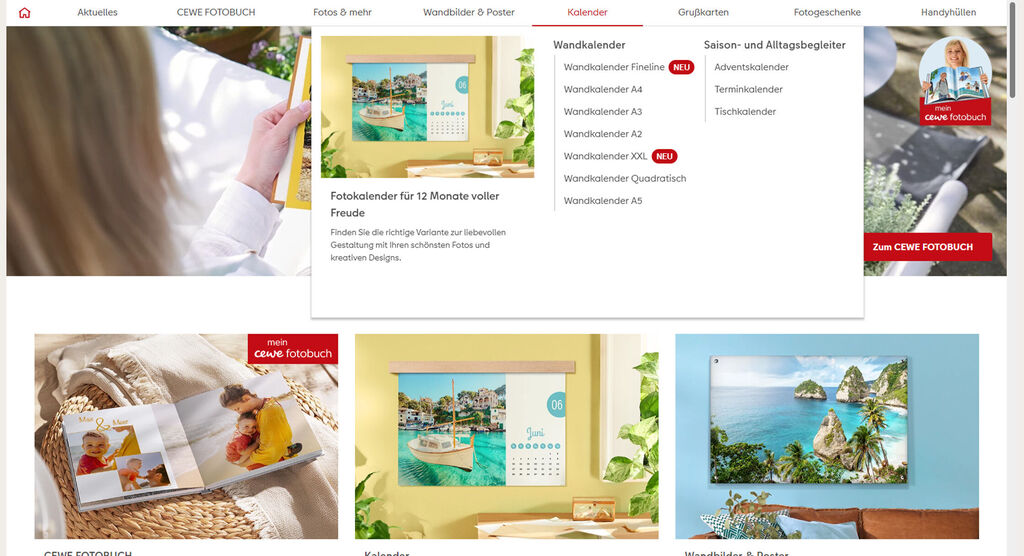
Оставте свой отзыв о CEWE Fotoworld